वोकेशनल कोर्स नोट्स लेबलों वाले संदेश दिखाए जा रहे हैं. सभी संदेश दिखाएं

मंगलवार, 10 फ़रवरी 2026

10TH/ IMPORTANT QUESTION FOR ANNUAL EXAM

IMPORTANT  QUESTION FOR ANNUAL EXAM


  UNIT - 1


▶️ लिब्रे ऑफिस राइटर में स्टाइल्स का क्या USE है 
▶️ ग्रुपिंग से आपका क्या मतलब है 
▶️ राइटर में स्टाइल्स कहां पर होते हैं और स्टाइल्स उसे करने की शॉर्टकट कमांड क्या है 
▶️ लिब्रे ऑफिस राइटर में डॉक्यूमेंट में इमेज कितने तरीके से इंसर्ट कर सकते हैं 
▶️ राइटर डॉक्यूमेंट में इमेज को रिजाइज कैसे करते हैं 
▶️ WRAP ऑप्शन का इमेज के साथ क्या USE है 
▶️ डिफॉल्ट टेंप्लेट से आप क्या समझते हैं 
▶️ लिब्रे ऑफिस राइटर डॉक्यूमेंट में टेबल ऑफ कंटेंट बनाने के स्टेप लिखिए 
▶️ लिब्रे ऑफिस राइटर में स्टाइल्स की कितनी कैटिगरीज होती है समझाइए
▶️ लिब्रे ऑफिस राइटर में डॉक्यूमेंट में इमेज इंसर्ट करने के स्टेप्स लिखिए 
▶️ टेबल ऑफ कंटेंट से आप क्या समझते हैं 
▶️ लिब्रे ऑफिस राइटर में टेंपलेट्स बनाने के स्टेप्स लिखिए 
▶️ टेबल ऑफ कंटेंट को कस्टमाइज करने के स्टेप्स लिखिए 
▶️ राइटर डॉक्यूमेंट में इमेज को ग्रुप व अनुग्रुप करने के स्टेप्स लिखिए 
▶️ राइटर डॉक्यूमेंट में टेक्स्ट के साथ इमेज की पोजीशन को कैसे सेट कर सकते हैं 
▶️ फिल फॉर्मेटिंग क्या होती है

UNIT - 2

 3 अंक के  प्रश्न

👉गोल सीक क्या है उदाहरण सहित समझाइए
👉कंसोलिडेटेड फंक्शन क्या है
👉लिब्रे ऑफिस कैल्क में सिनेरियो क्या है
👉डेटा विश्लेषण उपकरण के कोई दो फायदे लिखिए।
👉मैक्रो किसे कहते हैं मैक्रो का कोई एक फायदा बताइए
👉शेयरिंग  स्प्रेडशीट को परिभाषित करें
👉उन कार्यों को सूचीबद्ध कीजिए जिन्हें मेक्रो रिकॉर्ड नहीं करता है

5 एवं 7 अंक के प्रश्न

🔶मैक्रो क्या है किसी भी दो वास्तविक जीवन स्थितियों को सूचीबद्ध करें जहां इनका उपयोग है।
🔶मैक्रो रिकॉर्ड करने के लिए चरणों को लिखिए
🔶मैक्रो को रन करने के चरणों को लिखिए
🔶What if tool क्या है इसका उपयोग कहां होता है।
🔶हाइपरलिंक क्या है रिलेटिव और एब्सलूट हाइपरलिंक से क्या समझते हैं।
🔶Sub total और what if function के बीच अंतर स्पष्ट कीजिए।
🔶What if analysis क्या है।

UNIT - 3

👉 डाटा बेस प्रबंधन प्रणाली से आप क्या समझते हैं।
👉 डेटा और सूचना में अंतर बताइए
👉 बेस यूजर इंटरफेस के घटक 
👉 Memo और varchar डाटा प्रकार के बीच अंतर 
👉 लिब्रे ऑफिस बेस में क्वेरी बनाने के तीन तरीकों के नाम बताइए
👉 फार्म और क्वेरी में अंतर बताएं
👉 फार्म और रिपोर्ट में अंतर दें
👉 निम्नलिखित को परिभाषित करें
     1.डेटाबेस
     2. डेटा अतिरेक
      3. रिपोर्ट
👉 एक डीबीएमएस के चार लाभों के बारे में बताइए
👉 विजार्ड का उपयोग करके टेबल बनाने के चरण लिखें
👉 एक से एक संबंध  
👉 एक सै अनेक संबंध 
👉 अनेक से अनेक
👉 हम एक तालिका में एक प्राथमिक कुंजी कैसे परिभाषित कर सकते हैं।
👉स्थैतिक और गतिशील रिपोर्ट से क्या समझते हैं।

UNIT - 4

🔰कार्यस्थल पर विभिन्न खतरों की सूची बनाइए। 
🔰आपातकाल से आप क्या समझते हैं।
🔰आईटी कार्यस्थल पर खतरों की सूची बनाइए। 
🔰कंप्यूटर पर कार्य करते समय कौन-कौन सी सावधानियां रखनी चाहिए। 
🔰आग़ की विभिन्न श्रेणियों को समझाइए।
🔰विभिन्न प्रकार के अग्निशामक यंत्र व बुझाने वाले पदार्थ के बारे में समझाइए।


रोजगार कौशल

इकाई - 1

1. संचार क्या है? संचार के प्रमुख तत्व कौन कौन से हैं?
2. संचार के प्रकार और उनके उदाहरण (मौखिक संचार, गैर मौखिक संचार, लिखित, द्रश्य संचार)
3. प्रतिक्रिया क्या है? प्रतिक्रिया के कौन कौन से प्रकार हैं? समझाइये -
4. प्रभावी संचार के 7C को समझाइए
5. प्रभावी संचार की बाधाएं कौन कौन सी हैं? समझाइए 

इकाई - 2

1. स्व-प्रबंधन क्या है?
2. प्रेरणा के प्रकारों को समझाइए -
3. लक्ष्य निर्धारण क्या है? SMART लक्ष्य क्या है?
4. समय प्रबंधन क्या है? समय प्रबंधन का महत्त्व समझाइए -
5. ताकत और कमजोरी क्या है? उदाहरण सहित समझाइए -
6. रुचियों और क्षमताओं (ताकत) के बीच अंतर लिखिए 

इकाई - 3

1. आप कम्प्यूटर का प्रदर्शन कैसे बढ़ा सकते हैं?
2. उन विभिन्न कारणों को सूचीबद्ध करें जिनसे कम्प्यूटर क्षतिग्रस्त हो सकते हैं?
3. ट्रोजन हॉर्स वायरस कैसे काम करता है?
4. अपने डेटा की सुरक्षा के लिए विभिन्न तरीकों की सूची बनाएं?
5. कम्प्यूटर फ़ाइल और फ़ोल्डर क्या हैं वर्णन करें।
6. आप दूसरों को अपने कम्प्यूटर का उपयोग करने से कैसे रोकेंगे?

इकाई - 4

1. उन तरीकों को सूचीबद्ध करें जिनमें एक उद्यमी किसी समाज को प्रभावित करता है।
2. एक सफल उद्यमी की कौन कौन सी विशेषताएं होती हैं?
3. एक उद्यमी के कार्य लिखिए-
4. उद्यमशीलता के बारे में मिथक कौन कौन से हैं? समझाइए -

इकाई - 5

1. स्थायी विकास का अर्थ क्या है?
2. स्थायी विकास की दिशा में शिक्षा के महत्व को समझाएं।
3. संयुक्त राष्ट्र ने 17 स्थायी विकास लक्ष्य क्यों बनाए हैं?

                                   CONTACT FOR STUDY MATERIAL


10TH/UNIT 1/Create and Use Template

 
Create and Use Template


Q1. LibreOffice Writer में document Templates का क्या use है?

Ans. Templates पहले से बने sample fill-in-form या format होते हैं जिनका use हम professional documents(जैसे कि  business report, Bill format etc) को जल्दी से बनाने के लिए  किया जाता है। Templates में format पहले से बना होता हा हम सिर्फ उसमे अपना data enter करते है। Templates के use से user का बहुत ज्यादा टाइम बचता है। 

Q2. LibreOffice Writer में पहले से बने Templates को use करने के steps लिखो । 


Ans.
         1.      LibreOffice Writer को open करेंगे। 
         2.      File menu में Templates option पर जाएंगे। 
         3.      Manage Templates option पर click करेंगे। 
         4.      या keyboard से ctrl+shift+N press करेंगे। 
         5.      आपके सामने templates नाम की window खुलेगी।


         6.      उस window मे से कोई एक template select करेंगे। 
         7.      open button पर click करेंगे। 
         8.     Select किया हुआ template document में insert हो जाएगा। 


Q3. Predefined (पहले से बने ) Templates को use करने की shortcut command क्या है ?

Ans: Ctrl+Shift+N

Q4. LibreOffice Writer में Templates बनाने के steps लिखो। 

Ans:
            1.      LibreOffice Writer को open करो। 
            2.      document में अपने हिसाब से format को तैयार  करो। 
            3.      document को template की form में save करने के लिय File menu में। 
            4.      Templates → save as template option पर click करो। 


            5.      आपके सामने Save as templates नाम की window खुलेगी। 
            6.      template को नाम दो और Category select करो जेसे की “My Template”.  
            7.      save button पर click करो। 
 8.      आपका document “.ott” extension के साथ templates form में save हो जाएगा। 


Q5.Templates file की extension क्या होती है?


Ans. .ott .


Q6 . Default Templates से आप क्या समझते हैं  ?


Ans. Default Template का मतलब है की जब भी हम LibreOffice writer open करते है तो वही template open होगा जिसको हमने default बनाया है।


Q7. . LibreOffice Writer में Templates को default template बनाने के steps लिखो?


Ans.
             1.      LibreOffice Writer में template को open करो। 
            जिसे आप default template बना सकते हो। 
             2.      File→Templates → save as template option पर click करो। 
             3.      आपके सामने Save as templates नाम की window खुलेगी।


             4.      template को नाम दो और Category select करो। 
             5.      default template बनाने के लिय “set as default template”
              checkbox को select करो। 
  6.      save button पर click करते ही selected template, default template बन जाएगा। 
  7.      अगली bar जब हम writer को open करेगे तो यही template खुलेगा। 

Q8. Template document को edit/update करने के steps लिखो। 


Ans.
            1.      जिस template को एइद्त करना है उसे open करो। 
            2.      Template में जरूरत अनुसार changes/ formatting करो।     
            3.      Template को save करो। 
            4.      आपका template update हो जाएगा।  


Q9. एक different document में  template को use करने के steps लिखो। 


Ans.   1 LibreOffice Writer में new document open करो। 
2. जिस template को use करना चाहते हो use अलग से open करो। 
3. template का सारा data और format copy करो। 
4. new document में सारा data और format paste करो। 
5. document को save करो। 
6. ऐसा करने से original template में कोई change नहीं आएगा और हम use दूसरे document में भी use कर सकेंगे। 

सोमवार, 30 जून 2025

CLASS10TH/UNIT-2/MACRO


  1. मैक्रो क्या है? ऐसी दो वास्तविक जीवन स्थितियों की सूची बनाएँ जहाँ इनका उपयोग किया जा सकता है।

उत्तर:  (Calc) में "मैक्रो" एक स्वचालन उपकरण है जो उपयोगकर्ताओं को बार-बार किए जाने वाले कार्यों को स्वचालित करने की सुविधा देता है। इससे आप एक बार में कई आदेशों को रिकॉर्ड कर सकते हैं और फिर उन्हें एक क्लिक से चला सकते हैं, जिससे समय की बचत होती है और कार्यों में सटीकता बढ़ती है।

मैक्रो के उपयोग के लाभ:

  • समय की बचत: बार-बार किए जाने वाले कार्यों को स्वचालित करके समय बचा सकते हैं।
  • सटीकता: स्वचालित प्रक्रियाओं से मानव त्रुटियों की संभावना कम होती है।
  • लचीलापन: मैक्रो को अपनी आवश्यकताओं के अनुसार अनुकूलित किया जा सकता है।

दो वास्तविक जीवन की परिस्थितियाँ जहाँ मैक्रो उपयोगी हो सकता है –

i. जब किसी स्कूल या कॉलेज के सभी शिक्षकों को एक ही प्रारूप में प्रश्नपत्र तैयार करने की आवश्यकता हो। उस स्थिति में मैक्रो उपयोगी हो सकता है।

ii. जब कोई संस्थान छात्रों को प्रमाण पत्र प्रदान करता है, तो प्रमाण पत्र का प्रारूप एक जैसा होना चाहिए। उस स्थिति में भी मैक्रो उपयोगी हो सकता है।


2. उन क्रियाओं की सूची बनाएं जो मैक्रो द्वारा रिकॉर्ड नहीं की जाती हैं।

उत्तर: मैक्रो द्वारा रिकॉर्ड नहीं की जाने वाली क्रियाएं हैं-

i. खिड़कियाँ खोलना।

ii. रिकॉर्डिंग जहां से शुरू की गई थी, उसके अलावा किसी अन्य विंडो में की गई क्रियाएं।

iii. विंडो स्विचिंग.

iv. ऐसी क्रियाएं जो स्प्रेडशीट सामग्री से संबंधित नहीं हैं।


3. मैक्रो रिकॉर्ड करने के लिए  चरण


(Calc) में मैक्रो रिकॉर्ड करने के लिए निम्नलिखित चरणों का पालन करें:

  1. मैक्रो रिकॉर्डिंग प्रारंभ करें:

    • Calc खोलें।
    • "टूल्स" मेनू पर जाएं।
    • "मैक्रो" विकल्प पर क्लिक करें।
    • "रिकॉर्ड मैक्रो" चुनें।
  2. मैक्रो का नाम और विवरण सेट करें:

    • "मैक्रो का नाम" बॉक्स में मैक्रो का नाम दर्ज करें।
    • "विवरण" बॉक्स में मैक्रो का विवरण (वैकल्पिक) दर्ज करें।
    • "स्टोर इन" ड्रॉपडाउन से मैक्रो को कहाँ स्टोर करना है, चुनें (उदाहरण: "माई मैक्रोज़" या "इस डॉक्स में")।
  3. रिकॉर्डिंग प्रारंभ करें:

    • "रिकॉर्ड" बटन पर क्लिक करें।
  4. अपनी क्रियाएं रिकॉर्ड करें:

    • Calc में वे सभी क्रियाएं करें जिन्हें आप मैक्रो में रिकॉर्ड करना चाहते हैं (जैसे डेटा दर्ज करना, फॉर्मेटिंग करना, आदि)।
  5. रिकॉर्डिंग समाप्त करें:

    • "टूल्स" मेनू पर जाएं।
    • "मैक्रो" पर क्लिक करें।
    • "स्टॉप रिकॉर्डिंग" चुनें।

अब, आपका मैक्रो तैयार है और आप इसे बाद में चला सकते हैं।

4.  उन नियमों की सूची बनाएं जिन्हें मैक्रो का नामकरण करते समय ध्यान में रखा जाना चाहिए।

उत्तर: मैक्रो का नामकरण करते समय ध्यान में रखने योग्य नियम निम्नलिखित हैं-

i. इसकी शुरुआत एक अक्षर से होनी चाहिए।

ii. इसमें रिक्त स्थान नहीं होना चाहिए।

iii. इसमें अंडरस्कोर (_) के अलावा कोई विशेष वर्ण नहीं होना चाहिए।


शनिवार, 22 फ़रवरी 2025

CLASS-10/UNIT-2/Share and Review a Spreadsheet


                Share and Review a Spreadsheet

Q1.  Sharing Spreadsheet से आपका क्या मतलब है ?

Ans. जब एक Spreadsheet को एक से जयादा user एक time पर use कर रहे हों  तो उसे  Sharing Spreadsheet  कहा जाता है । Shared spreadsheet में एक से अधिक  user changes/ update कर सकते है। ऐसा करने से हमें एक spreadsheet की अलग-2 copy बनाने की जरूरत नहीं पड़ती ।

Q2.  LibreOffice Calc Spreadsheet को share  करने के steps लिखो ।

Ans.  1. LibreOffice Calc में new sheet open &किसी नाम से saveकरो।
      2. Tool Menu→share spreadsheet option pr click करो।


      3. आप के सामने share spreadsheet नाम की window खुलेगी।
      4. Share this spreadsheet checkbox को select करो।
      5. Ok button दबाओ और continue के लिए  yes button press करें ।
      6. Spreadsheet shared हो जाएगी . title bar में file के नाम के
         साथ shared लिखा आ जाएगा।

Q3.  Shared spreadsheet को open & saveकरने के steps लिखो।

Ans. 1. Shared spreadsheet को open करने पर shared spreadsheet
         warning message show होगा।
      2. उस message में ok button press करो।
      3. Shared spreadsheet open हो जाएगी।
      4. जरूरत अनुसार file में changes करो।
      5. File Menu → save option से file को save करो।
      6. Shared mode में save होते ही कुछ features disable हो जाएगे।
      7. जैसे कि - undo ,redo  & link external data.

Q4.  Shared spreadsheet को open करने पर जो warning message आता  है उसे कैसे  रोक सकते हैं  ?

Ans. Warning message को आने से रोकने के लिए  "Do not show warning again” checkbox को select  कीजिये । 


ऐसा करने से warning message फिर से  नहीं आयेगा।

Q5.  LibreOffice Calc में spreadsheet में comment का क्या use है?

Ans.  Comment cell के content को explain करते हैं  इन्हें Notes या suggestion भी कहा जाता है ।

Q6.  LibreOffice Calc में spreadsheet में comment add करने के steps लिखो।

Ans. 1. spreadsheet को open करो।
      2. Edit Menu → Track Changes → comment option पर click करो।
      3. आपके सामने add comment नाम की एक window खुलेगी ।
      4. उस window में comment को type करें ।


      5. Ok button दबाओ. comment add हो जाएगा।
      6. Insert menu → comment से भी comment को add कर सकते हैं ।


Q7.  LibreOffice Calc में spreadsheet में comment को edit/delete/viewकरने के steps लिखो।

Ans.  1. जिस cell में comment हा उसमे mouse का right button दबाओ।
      2. आपके सामने एक list खुलेगी।
      3. list में edit करने के लिए  edit comment पर click करें ।


      4. delete करने के लिय delete comment पर click करें ।
      5. और view करने के लिय view comment पर click करें ।
     
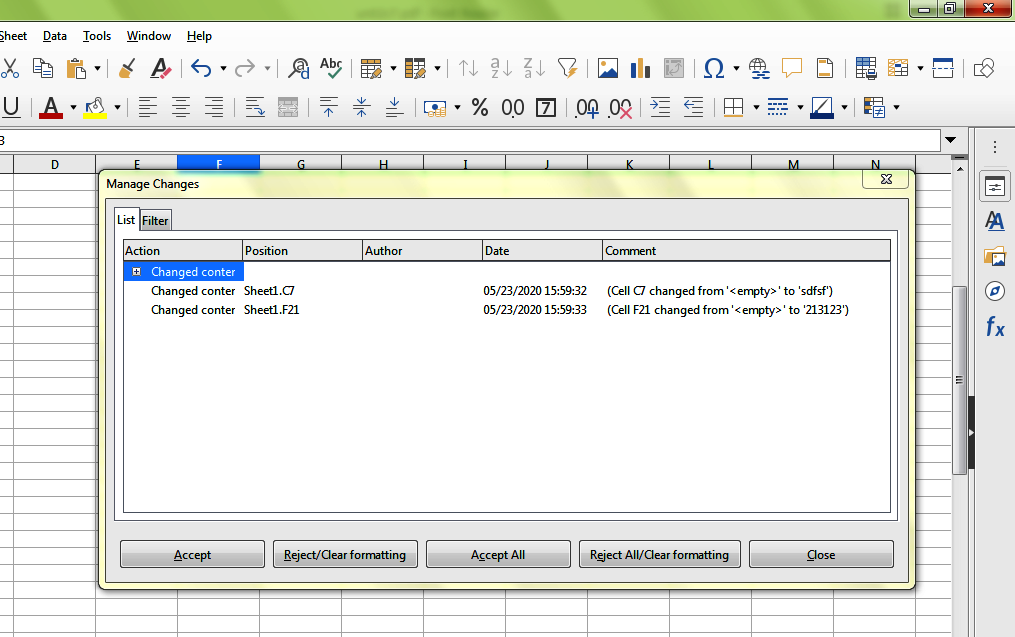
Q8.  Shared spreadsheet में Review changes का क्या मतलब है?

Ans.  Shared spreadsheet में एक से जयादा user एक time पर काम करते हैं ।
      हमारी original file में सभी users क्या-2 changes हुए है उनको view,
      accept और reject करना Review changes कहलाता है।

Q9.  Shared spreadsheet में हुए changes को view, accept और reject करने के steps लिखो।

Ans.  1. shared spreadsheet में Edit Menu → Track Changes → Mange option पर click करो।
      2. आपके सामने manage changes नाम की window खुलेगी।
      3. उस window में आपको user द्वारा किय हुए changes दिखेंगे।


      4. जिस changes को accept या reject करना है उस पर click करो।
      5. Accept करने के लिय accept या accept all पर click करो।
      6. Reject करने के लिय reject या reject all पर click करो।
      7.  Review होने के बाद close button पर click करे।


Q10   LibreOffice Calc  में original file और उसकी दूसरी copy file  के
            changes  करने के compare  कैसे  करते हैं ?

Ans.  1. original file openकरो।
      2. Edit Menu-→ Track Changes → compare document परclick करो।
      3. आपके सामने compare to नाम की एक window खुलेगी।


      4. उस window से उस file को ओपन करो जिसके साथ original file को compare करना है।
      5. अब manage changes नाम की एक और window खुलेगी।


      6. इस window में आपको original file के डाटा में जो-जो changes हुए वो दिखाई देंगे।
      7. changes को accept या reject करो और फिर close button पर click करो।
      8. दोनों file compare हो जाएंगी।


.


Q11.   LibreOffice Calc  में अलग-2 Spreadsheet को merge कैसे  करते है ?

Ans.   1. spreadsheet को open करो ।
      3. आपके सामने merge with नाम की एक window खुलेगी।


      4. उस window से उस file को ओपन करो जिसके साथ file को merge करना है।
      5. अब manage changes नाम की एक और window खुलेगी।


      6. इस window में accept button पर click करो।
      7. close button पर click करो।
      8. दोनों file merge हो जाएंगी।

Q12   LibreOffice Calc  Spreadsheet में comment डालने की shortcut command क्या है?

Ans.  Ctrl + Alt + C